Automator 是 macOS 自带的,不用下载
Finder → 应用程序
找到 Automator

1️⃣ 点击 「新建文稿」
2️⃣ 在类型列表里,选择 「快速操作」
3️⃣ 点击 「选取」
⚠️ 一定要选「快速操作」,不是应用程序

在新窗口顶部,你会看到两行下拉框:
请设置成下面这样(完全一样):
- 当前快速操作接收:
文件夹 - 位于:
Finder
📌 这一步决定了你能不能在 Finder 右键空白处看到它

左侧操作区:
1️⃣ 左侧搜索框输入:
shell

2️⃣ 把 「运行 Shell 脚本」
👉 拖到右边的大空白区域
确认下面两个选项:
Shell:
/bin/bash或/bin/zsh(哪个都行)
传递输入:作为参数

立刻测试(关键)
现在请你这样做:
- 进入任意文件夹(比如「桌面新建一个文件夹」)
- 在文件夹上右键
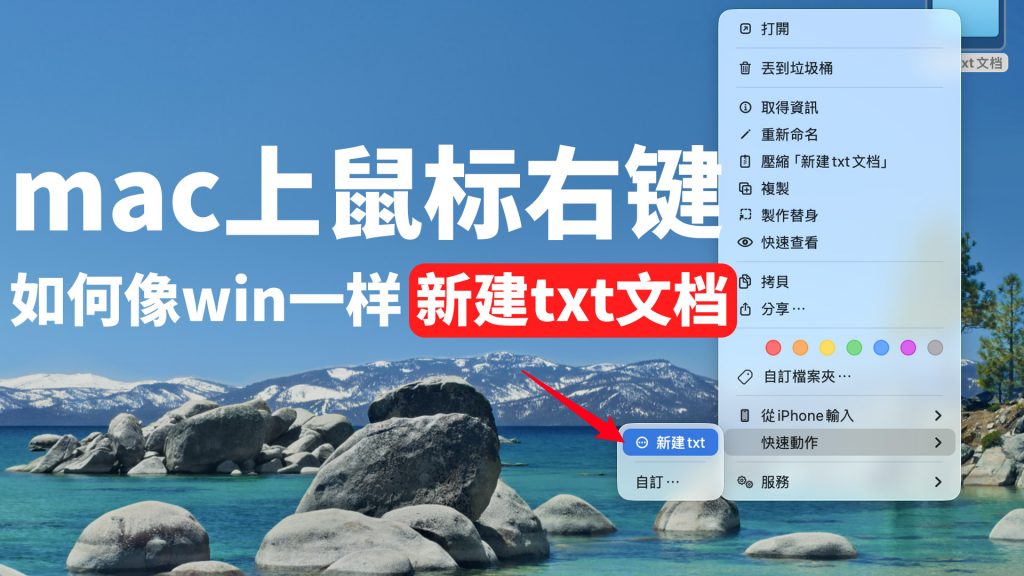
- 选择:快速操作 → 新建 TXT
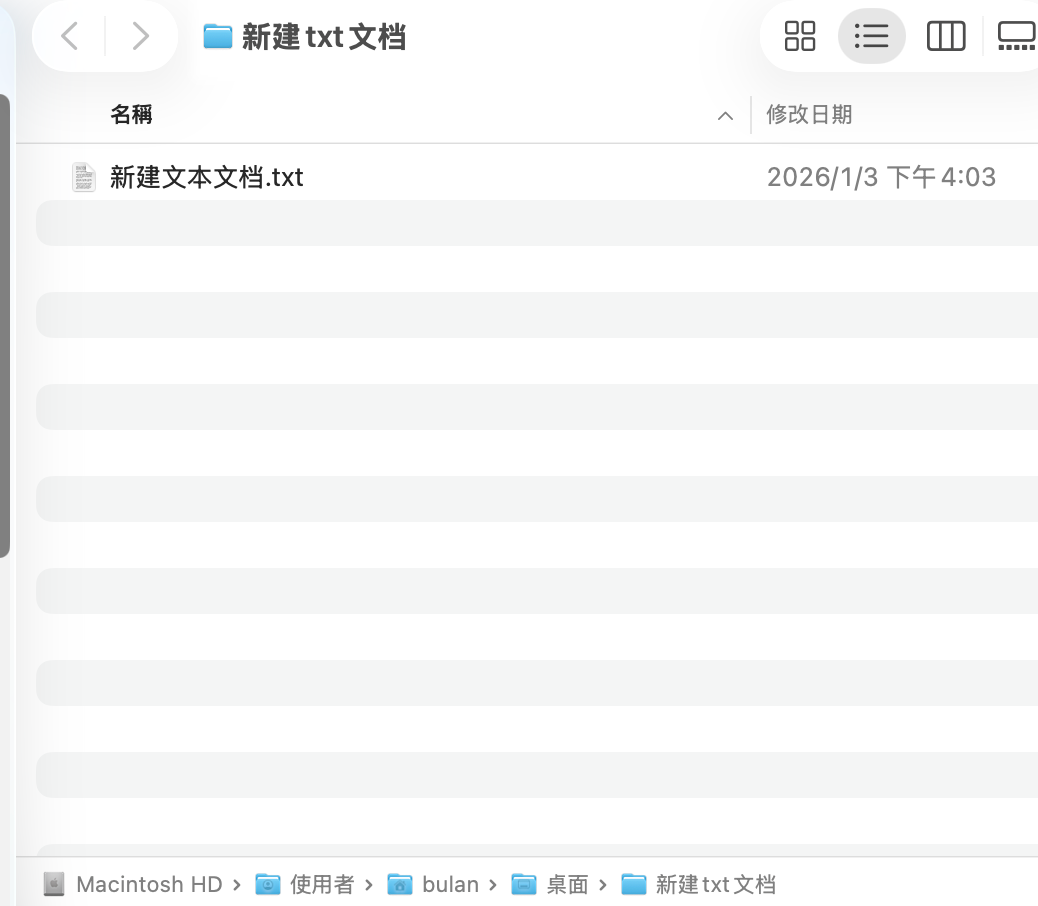
- 👉 看看该文件夹中是否立刻出现新建文本文档.txt